Telefonu Cebinde Tut,
Yönünü Saatinden Bul.

Sürüş esnasında navigasyon için telefona bakmak hem tehlikeli hem de zahmetlidir. MotoRota-GPX Export, harita üzerinden kendi rotanızı belirleyip, doğrudan akıllı saatinize aktarmanızı sağlayan pratik bir araçtır.

Motosiklet, bisiklet veya araç kullanıcıları için tasarlandı. Dikkatinizi sadece yola verin.

App Store'dan İndir

01.Öne Çıkan Özellikler

Kolay Rota Oluşturma

Harita üzerinde gitmek istediğiniz noktaları seçerek kendi özel rotanızı saniyeler içinde çizin ve cihazınıza kaydedin.

Akıllı Saatler İçin GPX

Çizdiğiniz rotaları, akıllı saatlerin sorunsuz bir şekilde okuyabileceği evrensel GPX formatında tek tıkla dışa aktarın.

Güvenli ve Pratik Sürüş

Telefon ekranıyla veya tutucularla uğraşmaya son. Rotanızı saatinize gönderin ve yolculuk boyunca sadece bileğinize bakarak takip edin.

Tüm Türkiye'de Kullanım

İster şehir içi gündelik rotalarınızda ister uzun yolculuklarda, Türkiye'nin her yerinde kendi haritanızı oluşturabilirsiniz.

02.Adım Adım Kullanım

01

Rotanızı Çizin ve Kaydedin

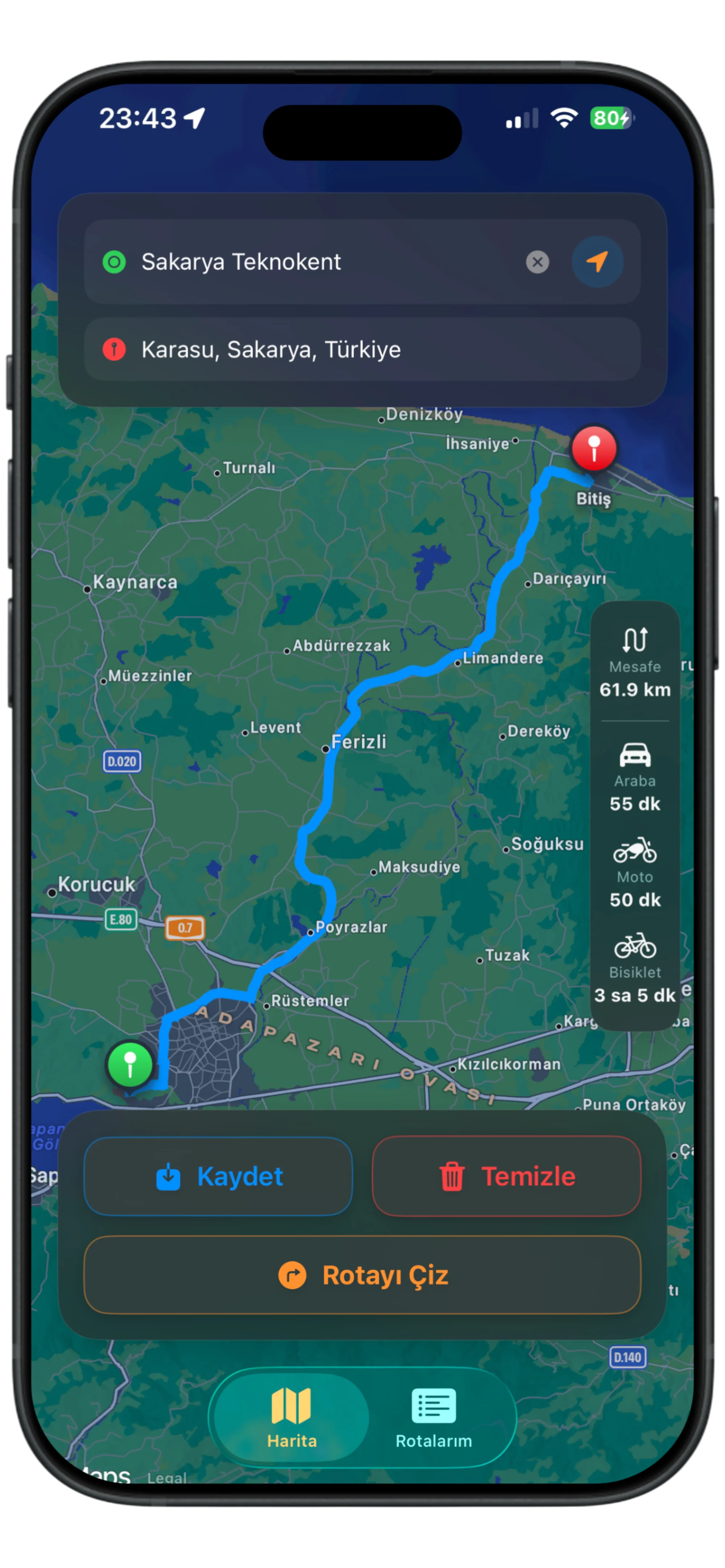
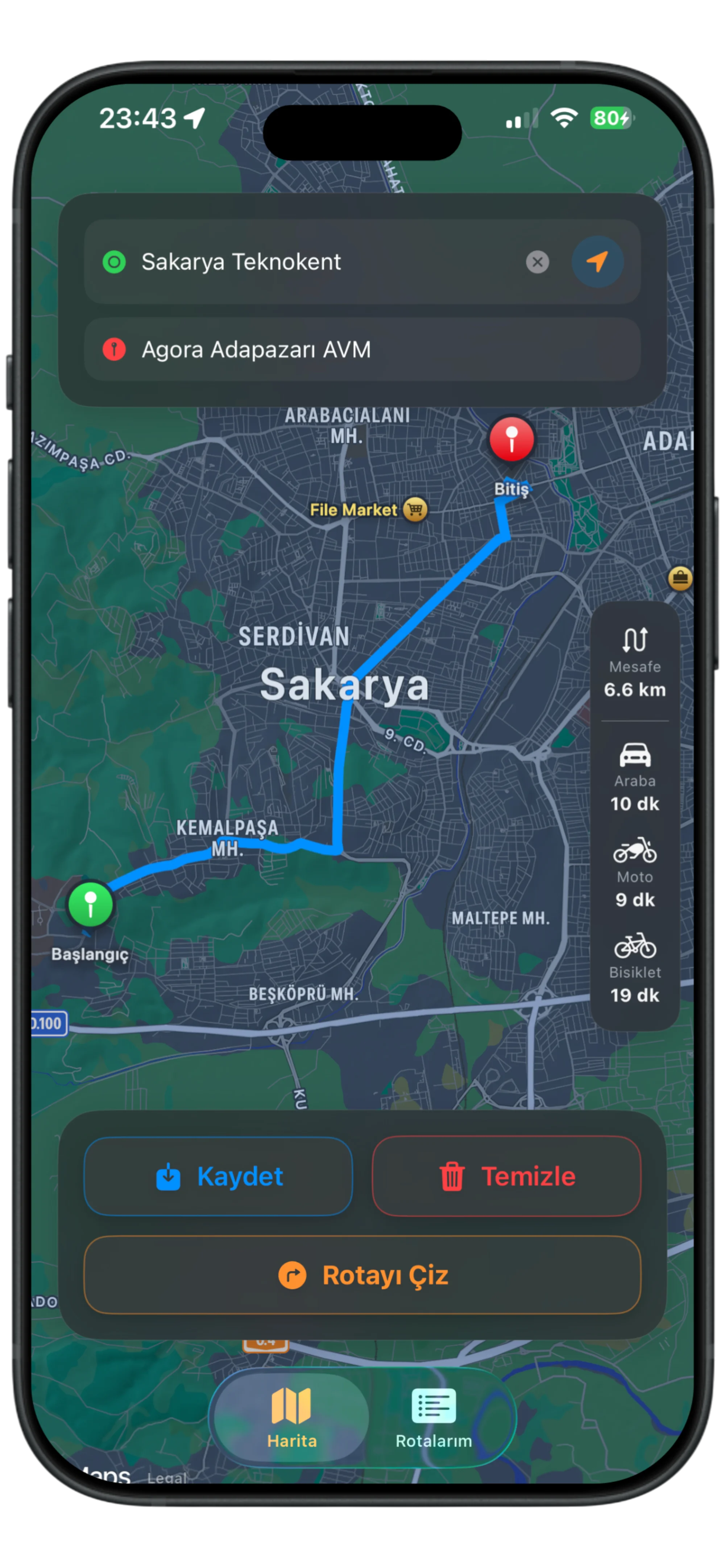
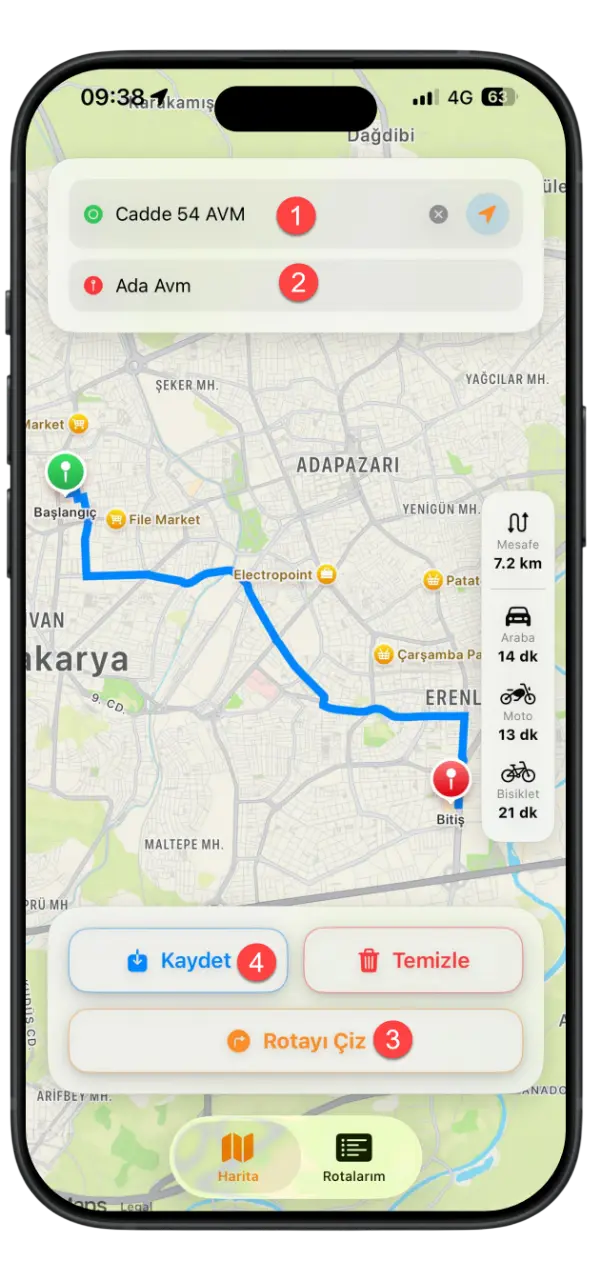
Uygulama üzerinden Harita sekmesini açın. Başlangıç ve bitiş noktalarınızı belirleyin. Dilerseniz harita üzerinde basılı tutarak ara duraklar ekleyin. "Rotayı Çiz" dedikten sonra karşınıza çıkan mesafeyi onaylayıp rotanızı cihazınıza kaydedin.
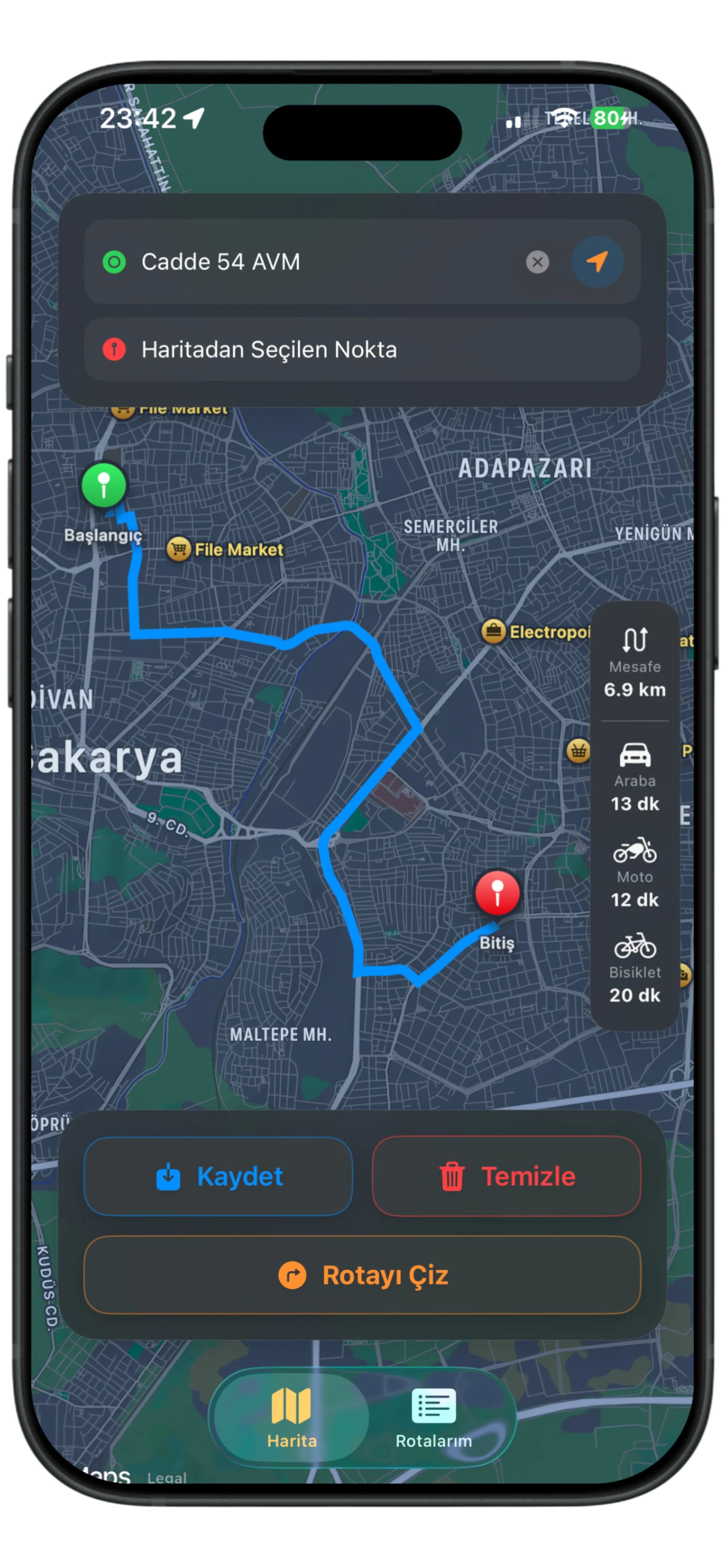
Motosiklet rotası çizme uygulaması ekranı
02

GPX Olarak Dışa Aktarın

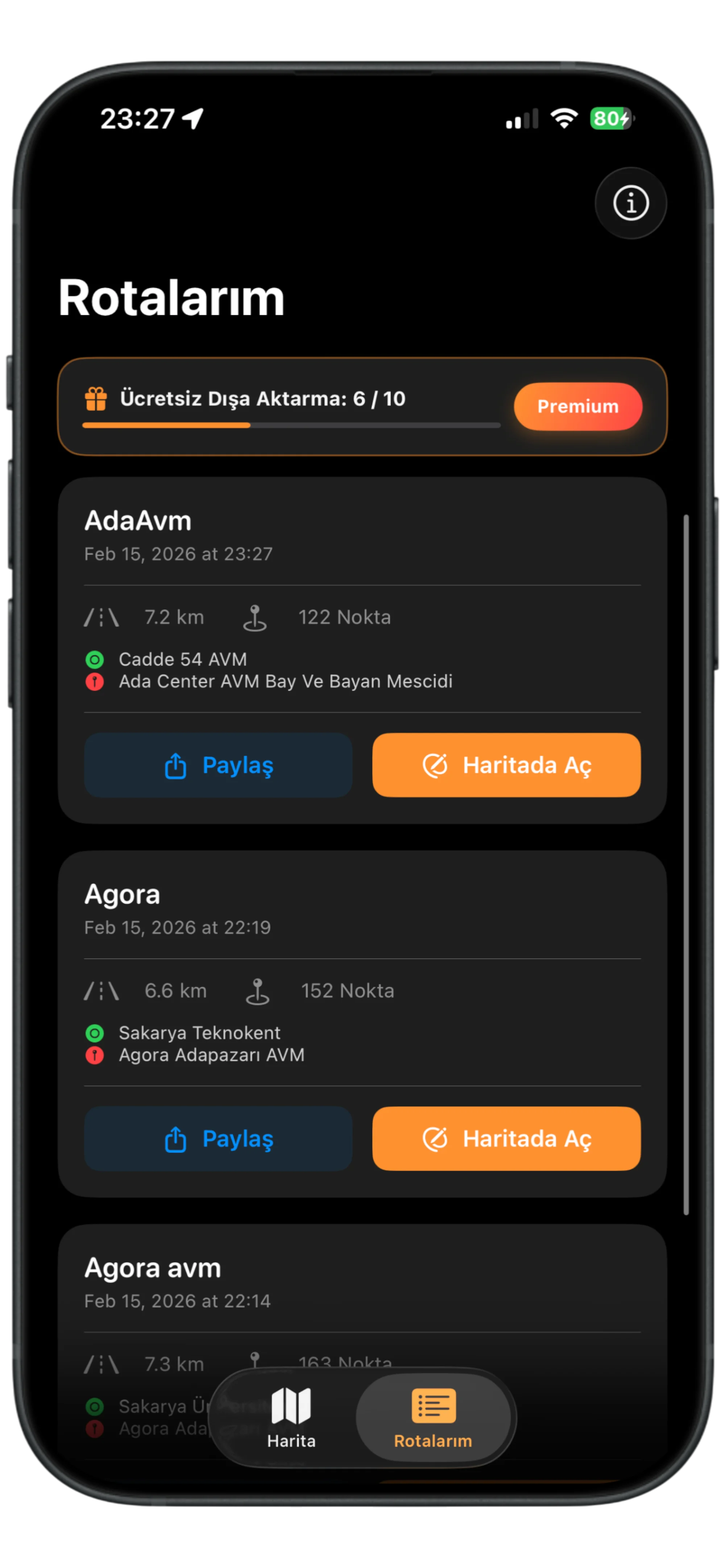
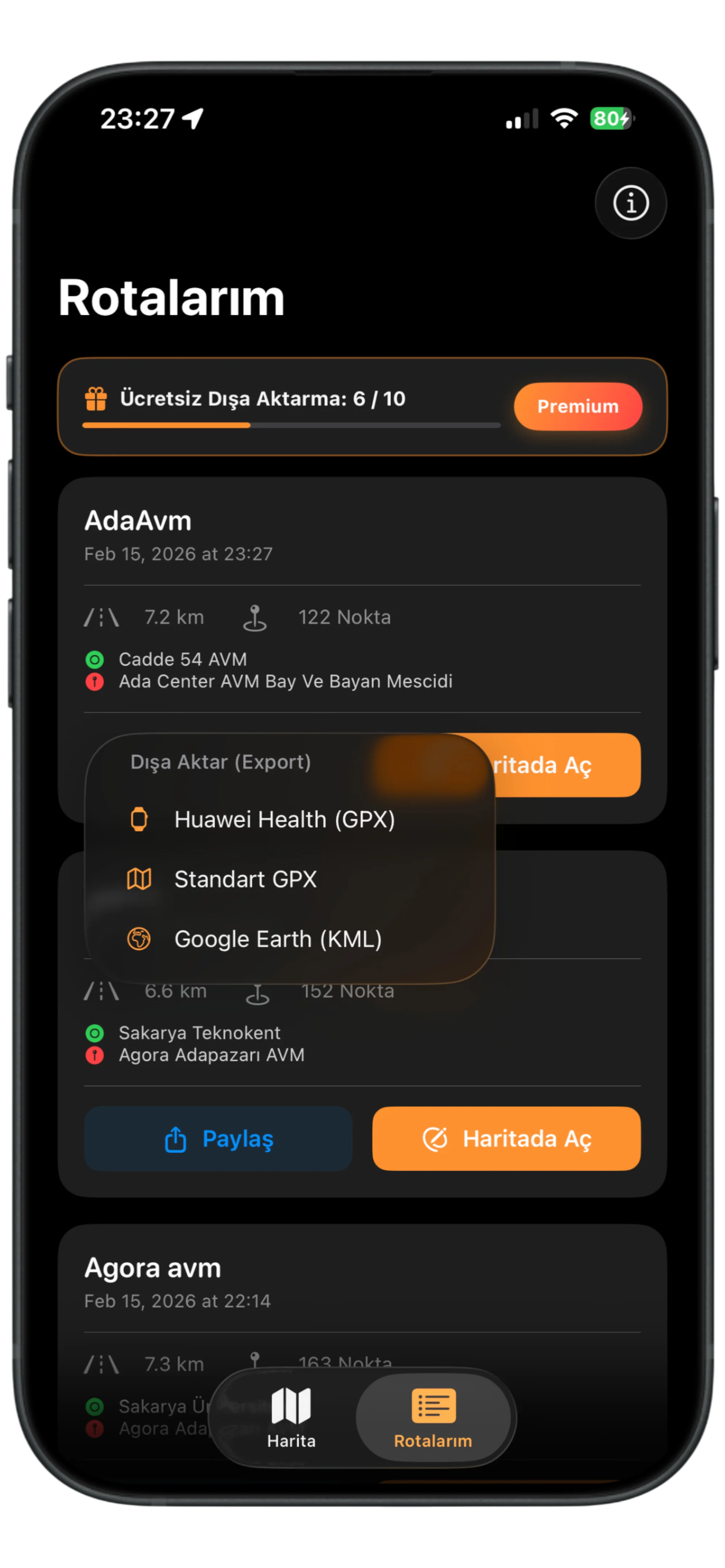
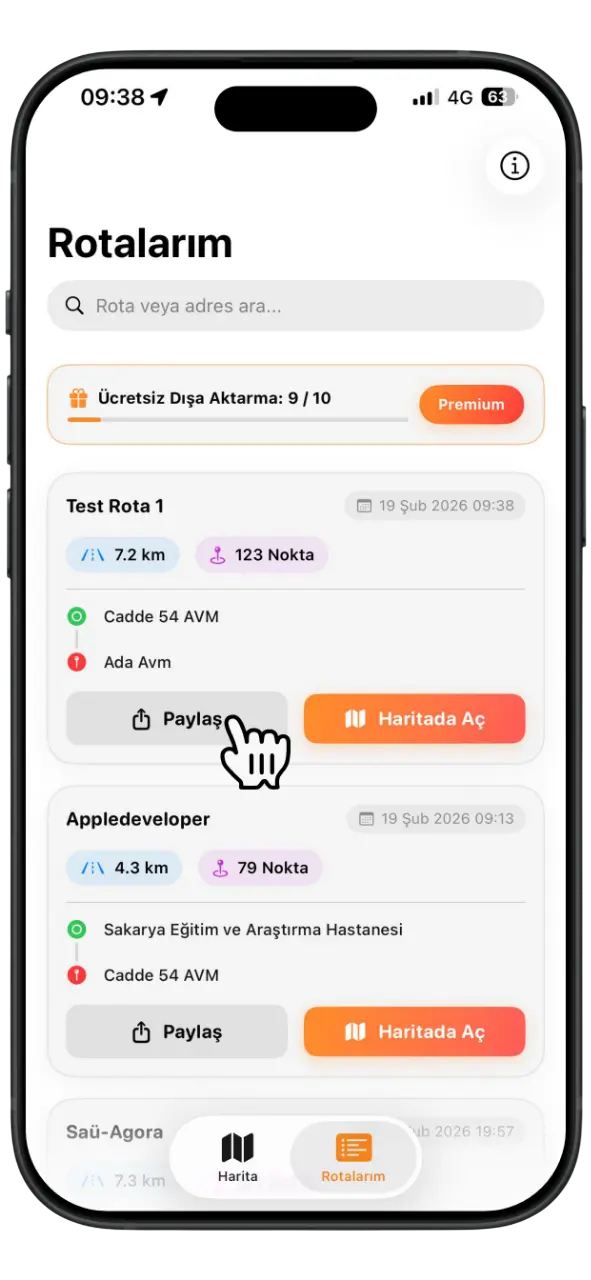
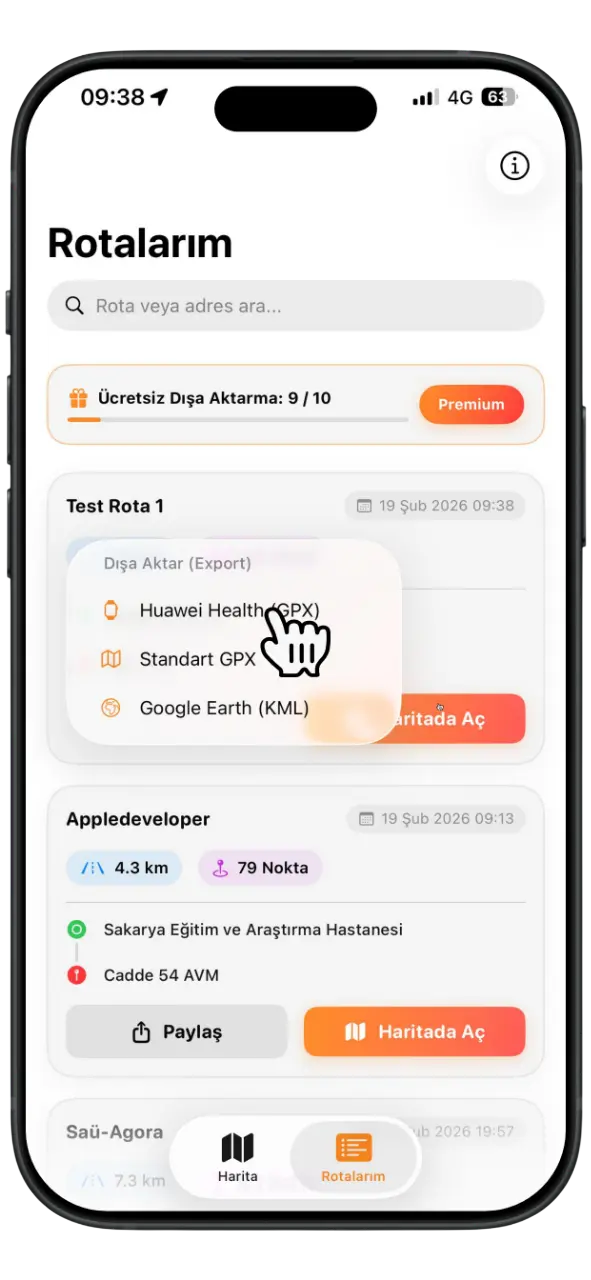
Rotalarım sekmesine geçin. Oluşturduğunuz rotanın altındaki Dışa Aktar (Export) butonuna dokunun. Açılan menüden doğrudan Huawei Health (GPX) seçeneğini işaretleyerek rotanızı paylaşıma hazır hale getirin.
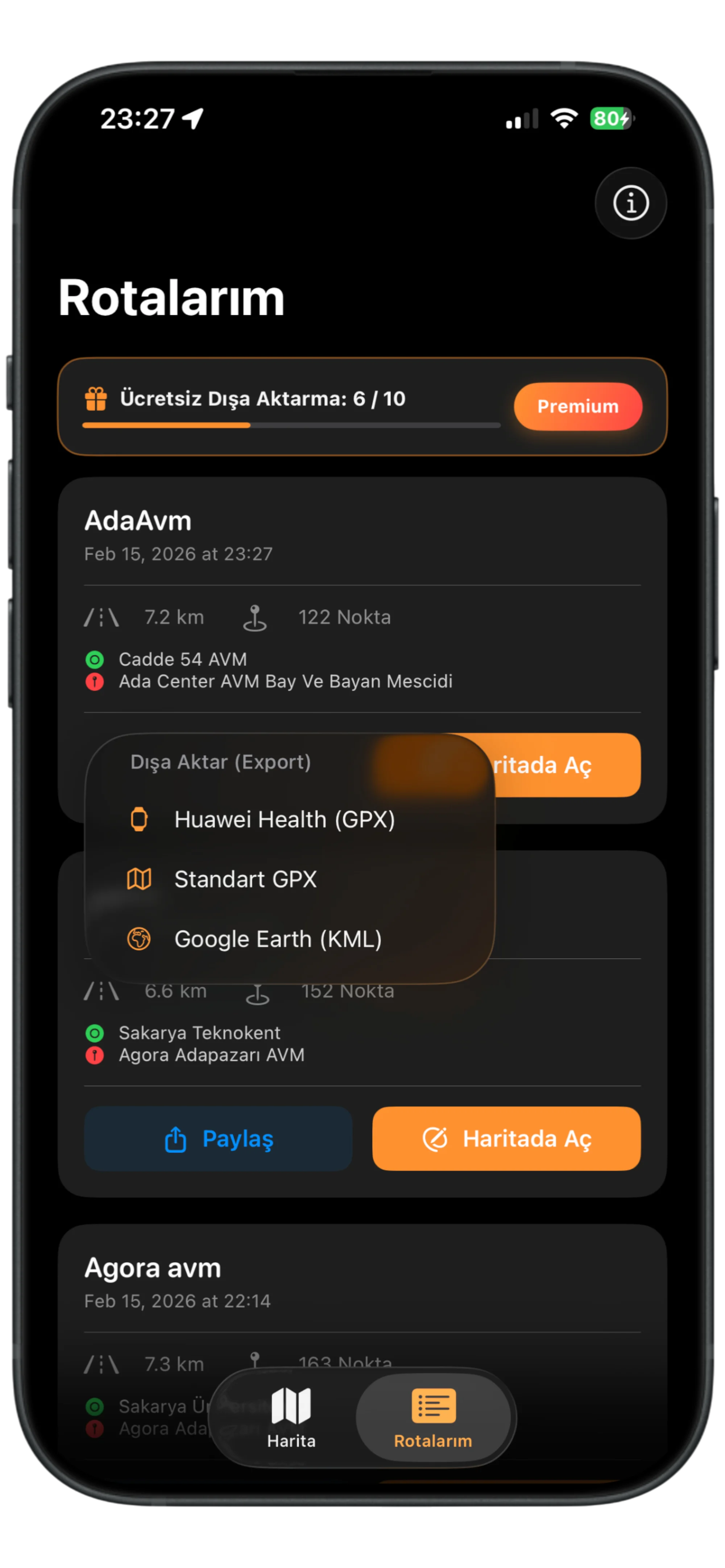
GPX olarak dışa aktarma işlemi
03

Huawei Health Uygulamasına Ekleyin

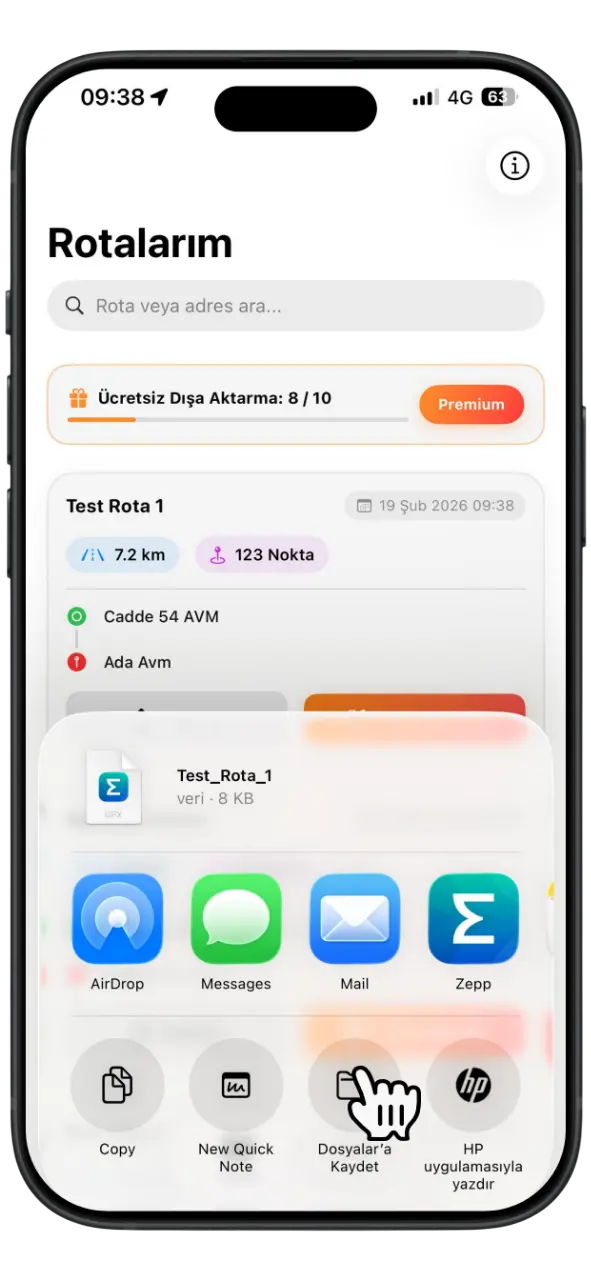
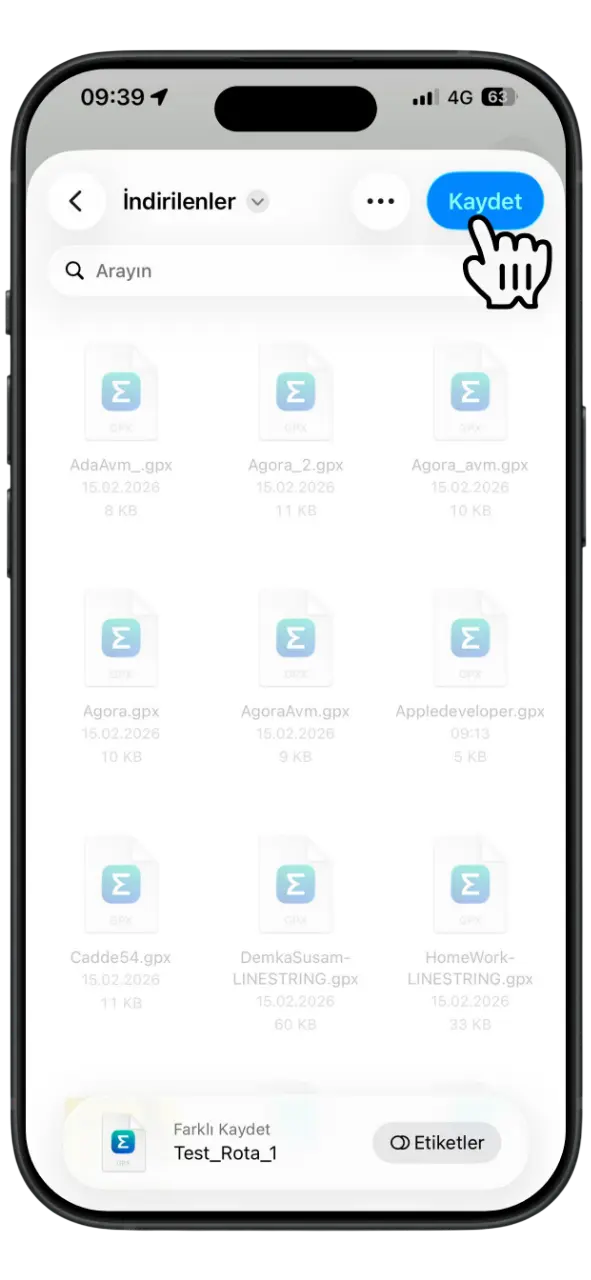
Açılan iOS paylaşım ekranından telefonunuzda yüklü olan Huawei Sağlık (Health) uygulamasını seçin. Uygulama, MotoRota'nın ürettiği GPX dosyasını otomatik olarak okuyacak ve kendi haritasında gösterecektir. Sağ üstten rotayı "Kaydet" diyerek saatinize gönderin.
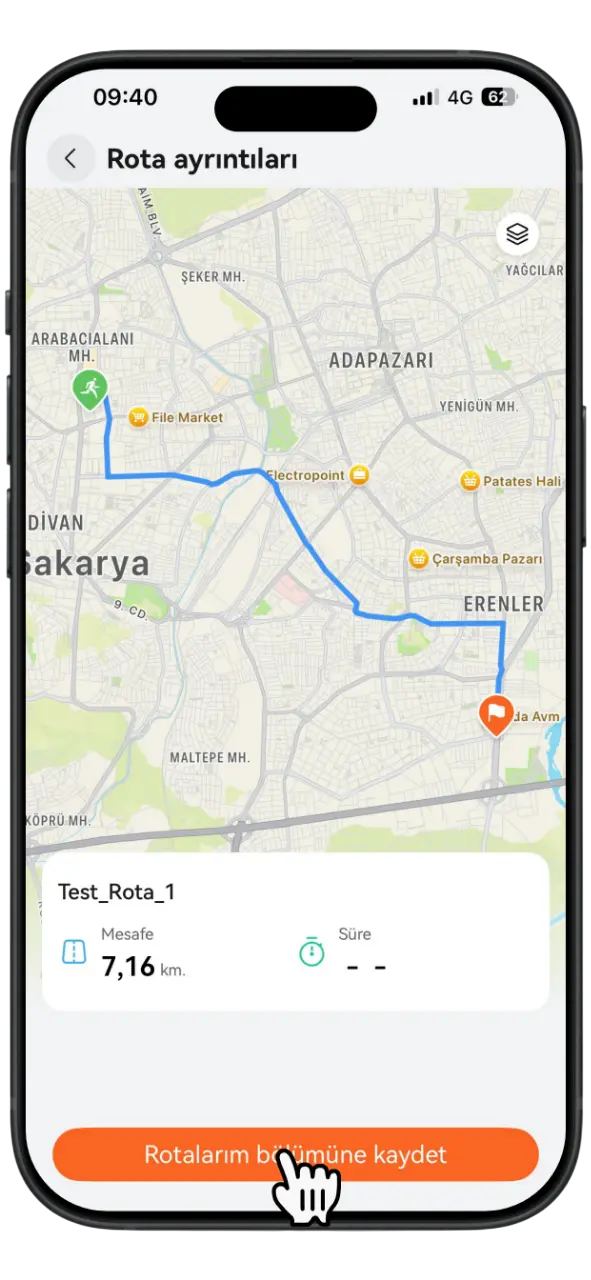
Huawei Health uygulamasına GPX içe aktarma
04

Saatinizden Sürüşü Başlatın

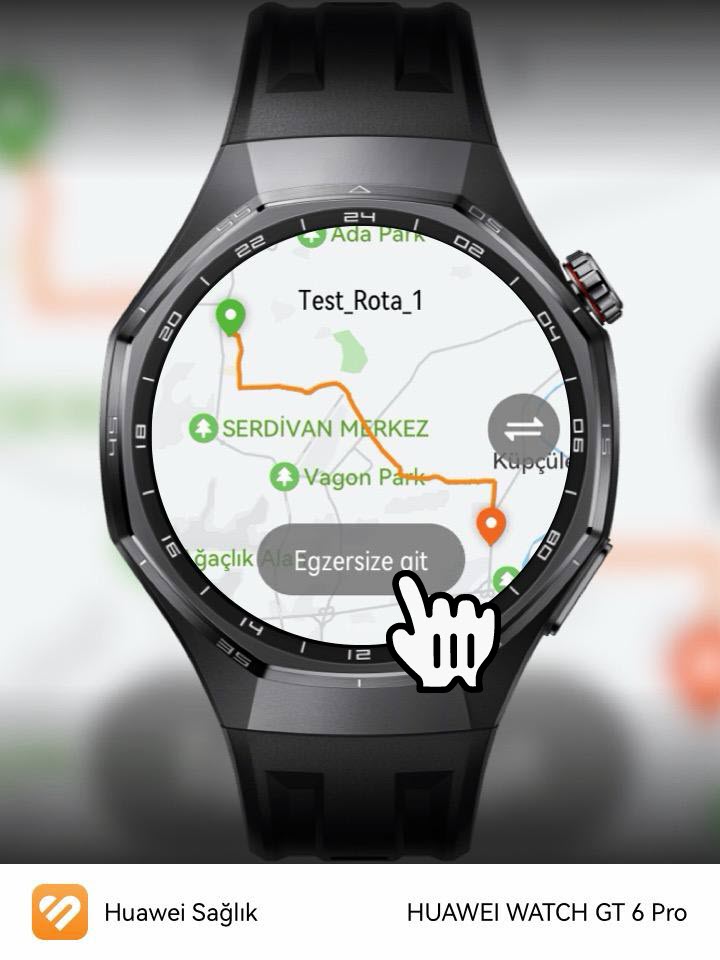
Son olarak Huawei Watch GT 6 Pro (veya uyumlu saatinizin) Egzersiz > Rotalar menüsüne girin. İçe aktardığınız rotayı seçin ve "Navigasyonu Başlat" butonuna dokunun. Artık telefonu cebinize koyabilir, direksiyon başında dikkatiniz dağılmadan yönünüzü bileğinizden bulabilirsiniz!
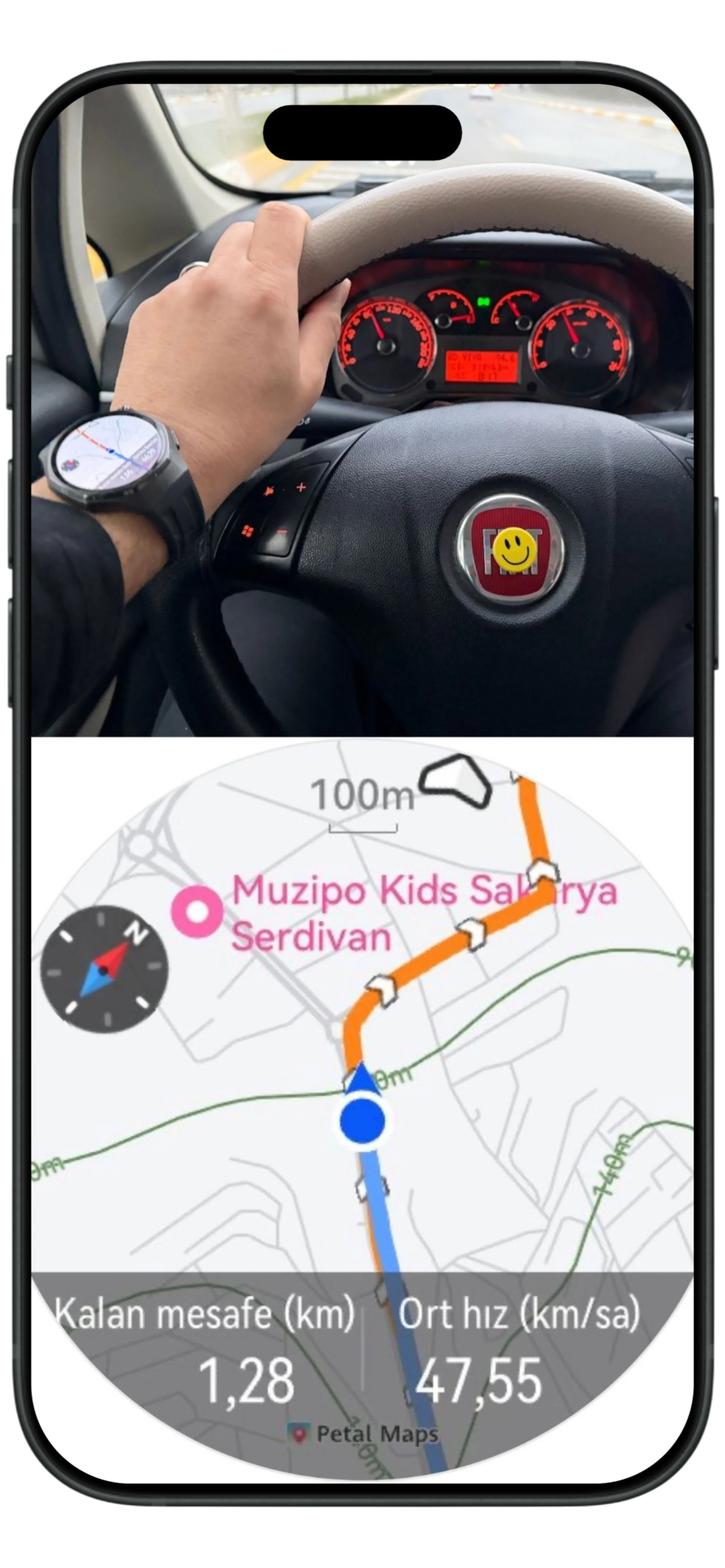
Akıllı saat üzerinden navigasyon takibi
05

Bileğinizdeki Gelişmiş Navigasyon Deneyimi

Son olarak Huawei Watch GT 6 Pro (veya uyumlu saatinizin) Egzersiz > Rotalar menüsüne girin. İçe aktardığınız rotayı seçin ve "Navigasyonu Başlat" butonuna dokunun. Artık telefonu cebinize koyabilir, direksiyon başında dikkatiniz dağılmadan yönünüzü bileğinizden bulabilirsiniz!

  • Anlık Harita ve Rota Takibi: Detaylı harita görünümü ile virajları önceden görün ve rotanızdan asla sapmayın.
  • Canlı Sürüş İstatistikleri: Sürüş esnasında kalan mesafenizi (km) ve ortalama hızınızı (km/sa) saatinizin ekranından anlık olarak takip edin.
  • Maksimum Güvenlik: Sürüş sırasında telefona bakma ihtiyacını ortadan kaldırarak hem güvenliğinizi hem de sürüş konforunuzu artırın.
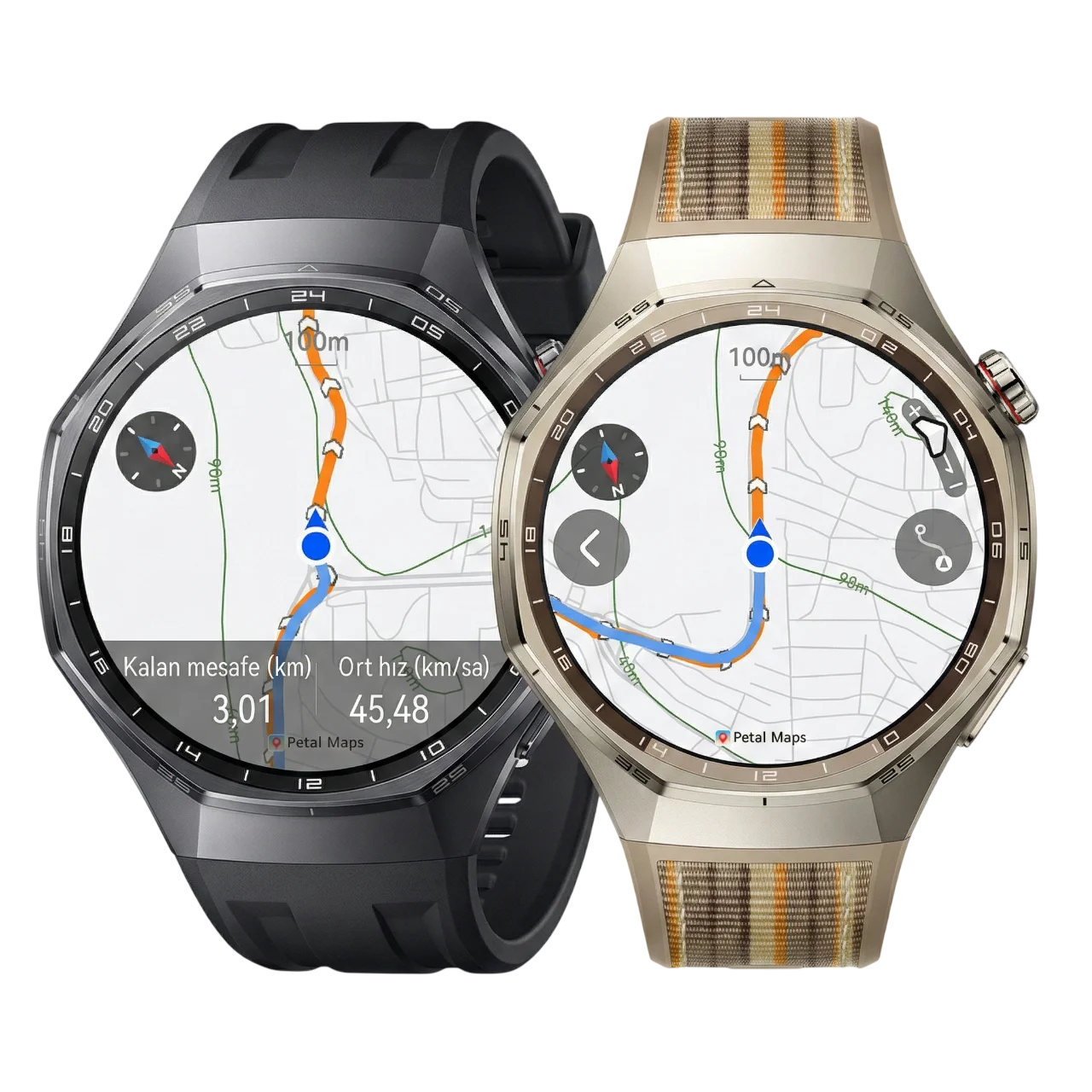
Bilekte akıllı navigasyon ve rota istatistikleri

Huawei Watch GT 6 Pro ve Dahası İle Tam Uyum

Uygulamadan aldığınız .gpx uzantılı dosyaları Huawei Health (Sağlık) veya diğer akıllı saat uygulamalarınıza saniyeler içinde aktarabilirsiniz. Rota çizimlerini doğrudan saatinizin ekranından adım adım takip ederek batarya tasarrufu sağlayın ve sürüş güvenliğinizi maksimuma çıkarın.

03.Uygulama İçi Görünümler

04.Nasıl Kullanılır? (Görsel Rehber)

Uygulama ve saat ekranlarındaki adımları sağa kaydırarak inceleyebilirsiniz.

Uygulama Ekranı 1 Rota Oluşturma

Rota Oluşturun

Başlangıç ve bitiş noktası seçerek Sota çizin, tek tokunuş durak ekler. Basılı tutma son durağı değiştirir.

Uygulama Ekranı 2 Export

Kayıtlı Rotayı Export Et

Kaydettiğiniz rotayı saatiniz ile uyumlu formatta dışarı aktarın.

Uygulama Ekranı 3 Export

Kayıtlı Rotayı Export Et

Kaydettiğiniz rotayı saatiniz ile uyumlu formatta dışarı aktarın.

Uygulama Ekranı 4 Kaydet

Kaydet

Oluşan GPX dosyasını belgelere kaydet.

Uygulama Ekranı 5 GPX

Kaydet

Oluşan GPX dosyasını belgelere kaydet.

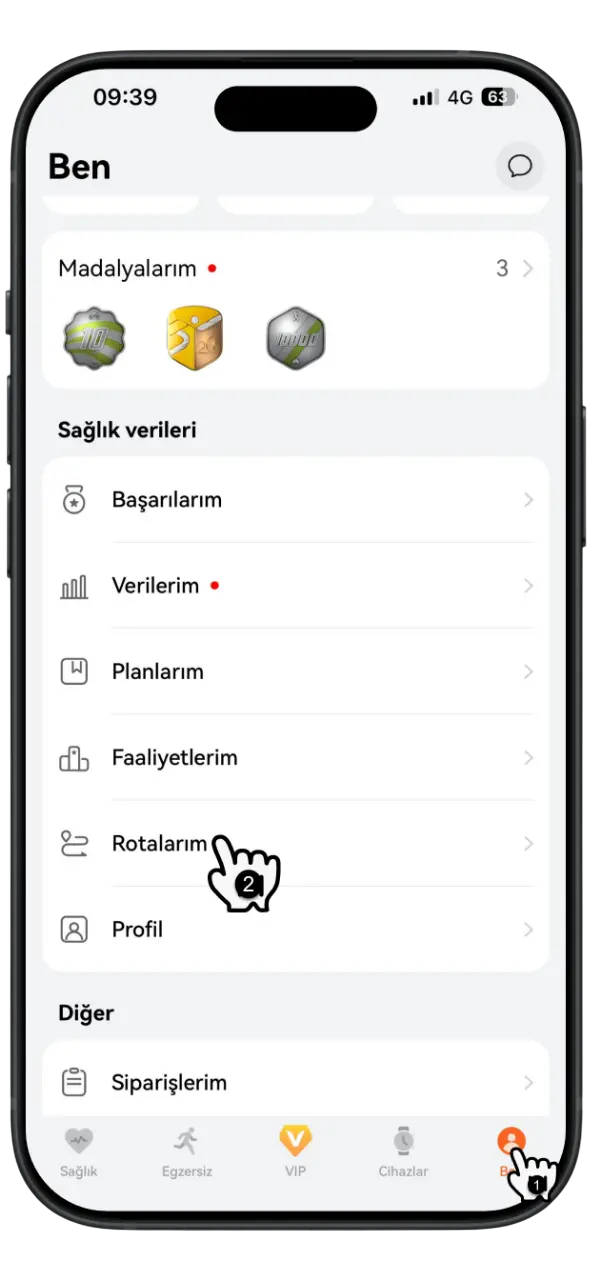
Uygulama Ekranı 6 Huawei Sağlık

Huawei Sağlık Uygulamasını Aç

Huawei Sağlık uygulamasını açın ve Ben -> Rotalarım menüsüne girin.

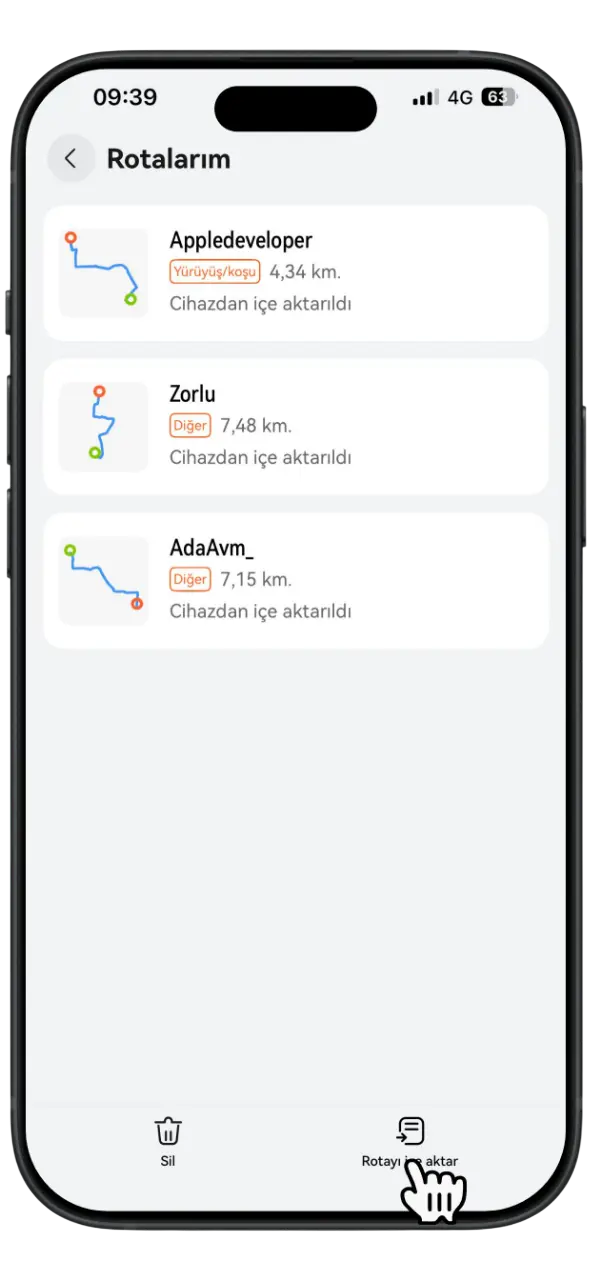
Uygulama Ekranı 7 İçe Aktar

Huawei Sağlık Uygulaması

Rotayı içe aktar butonuna basın.

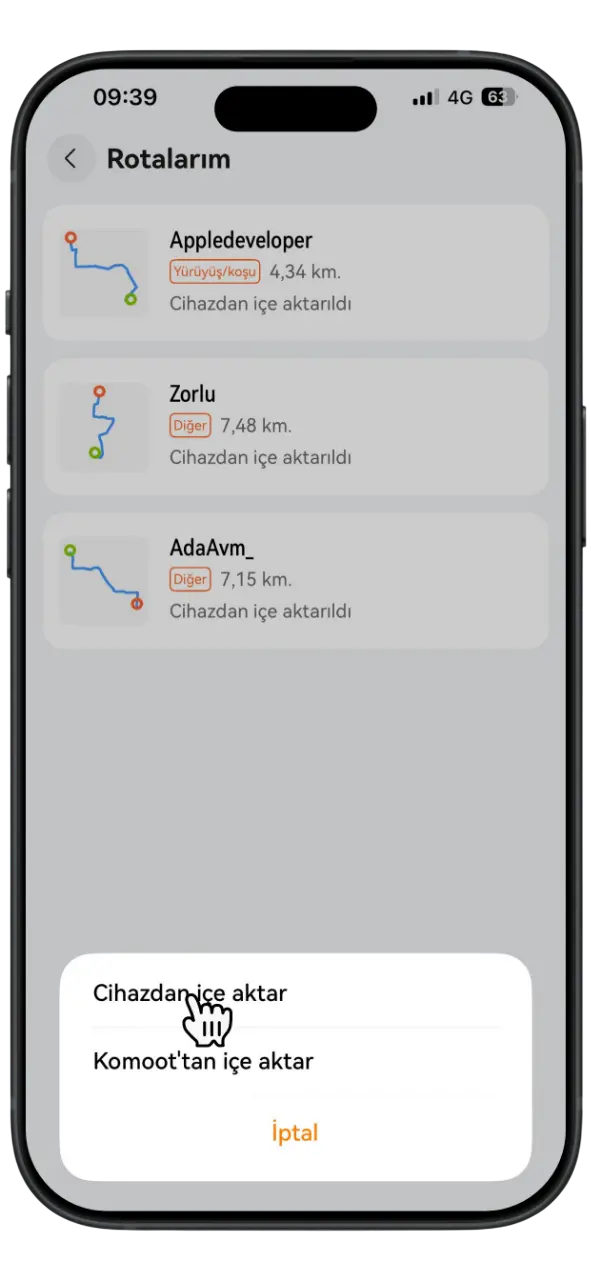
Uygulama Ekranı 8 Cihazdan Al

Huawei Sağlık Uygulaması

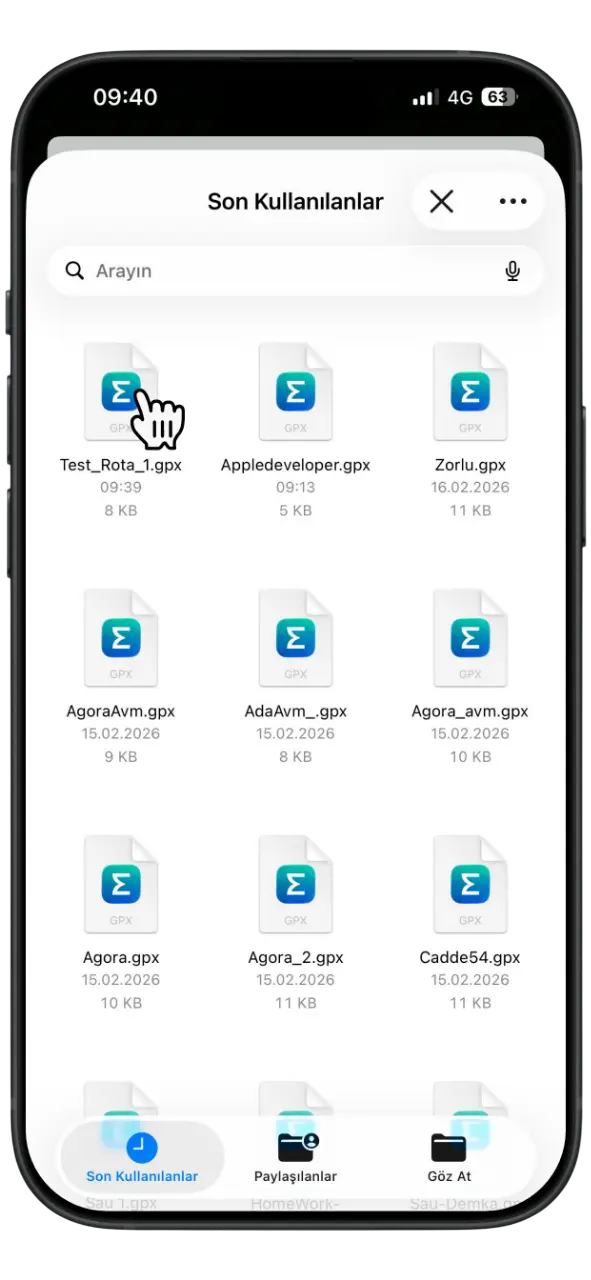
Cihazdan içe aktar seçeneğini seçin.

Uygulama Ekranı 9 Dosya Seç

Huawei Sağlık Uygulaması

Uygulamadan export ettiğiniz gpx dosyasını seçin.

Uygulama Ekranı 10 Kaydet

Huawei Sağlık Uygulaması

Rotalarım bölümüne kaydet butonuna tıklayın.

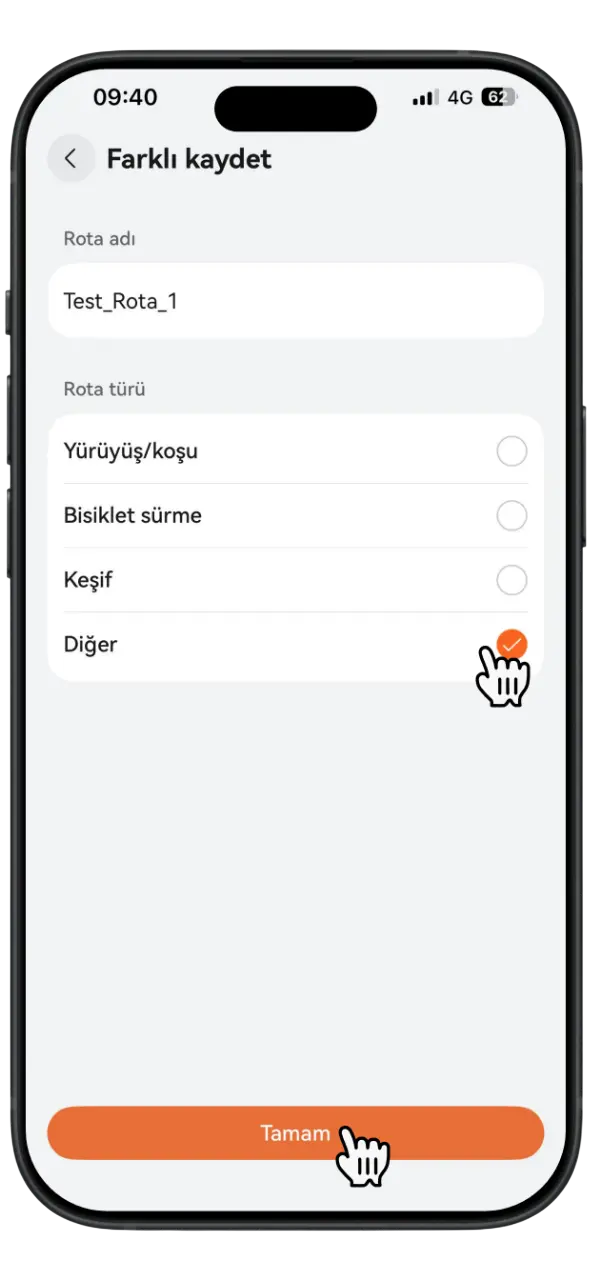
Uygulama Ekranı 11 Egzersiz Seçimi

Huawei Sağlık Uygulaması

Yürüyüş/koşu veya diğer artık nerede görmek istiyorsanız seçim yapıp Tamam tuşuna basın.

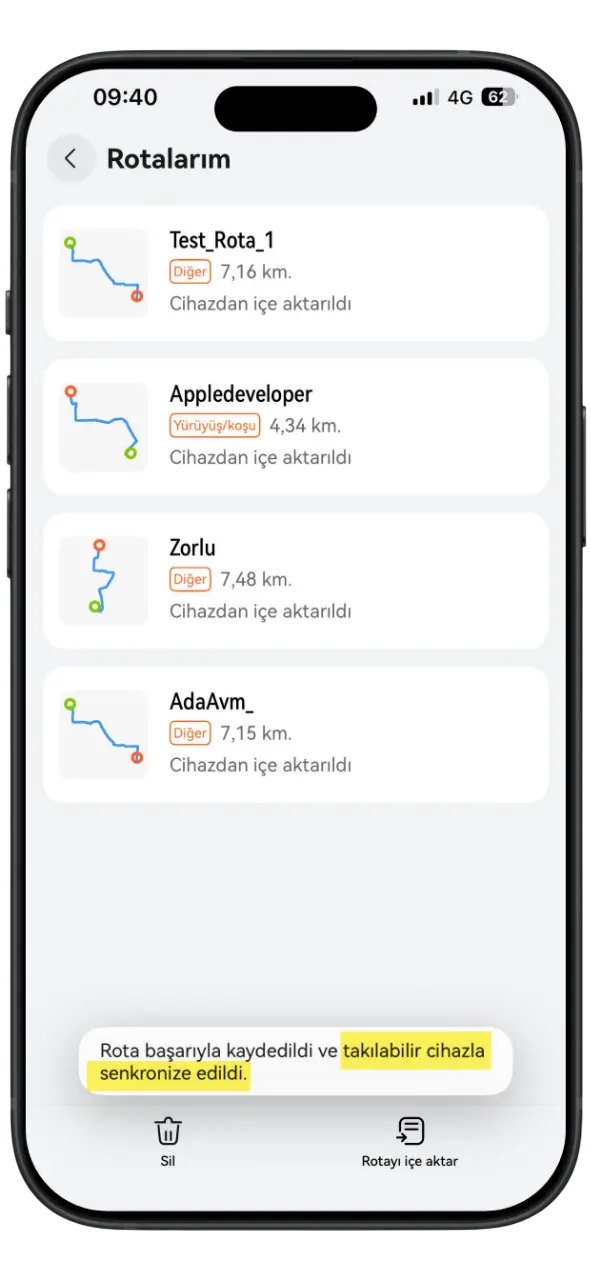
Uygulama Ekranı 12 Senkronizasyon

Huawei Sağlık Uygulaması

Takılabilir cihazda senkronize edildi mesajını gördüyseniz işlem başarılıdır. Eğer yine de göremezseniz Rota üzerine tıklayıp sağ üstteki 4 nokta simgesine tıklayarak 'takılabilir cihaza gönder' deyiniz.

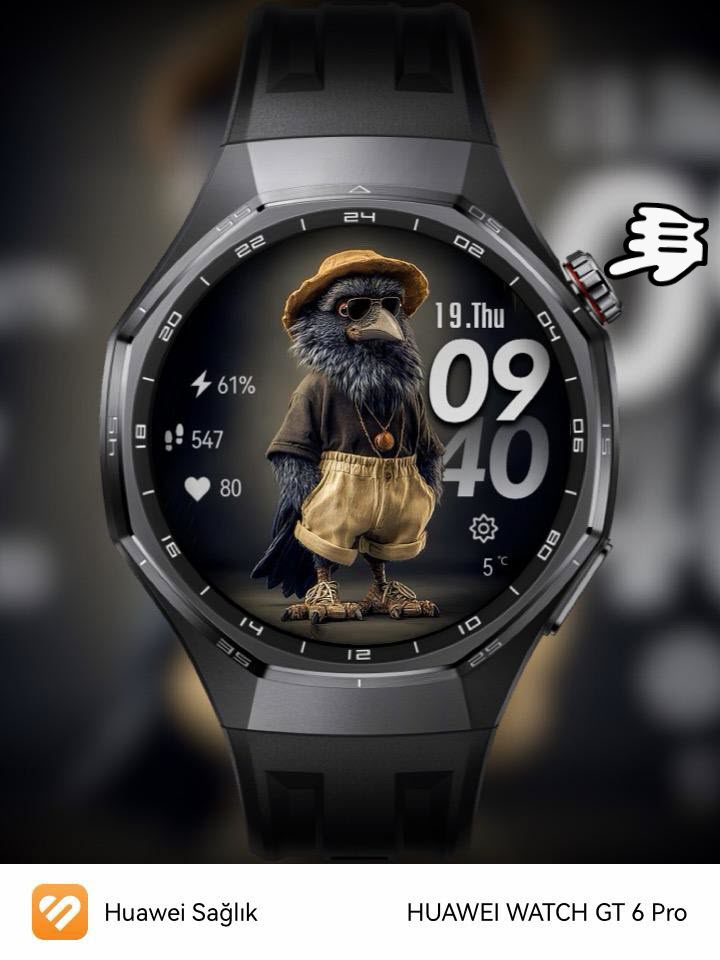
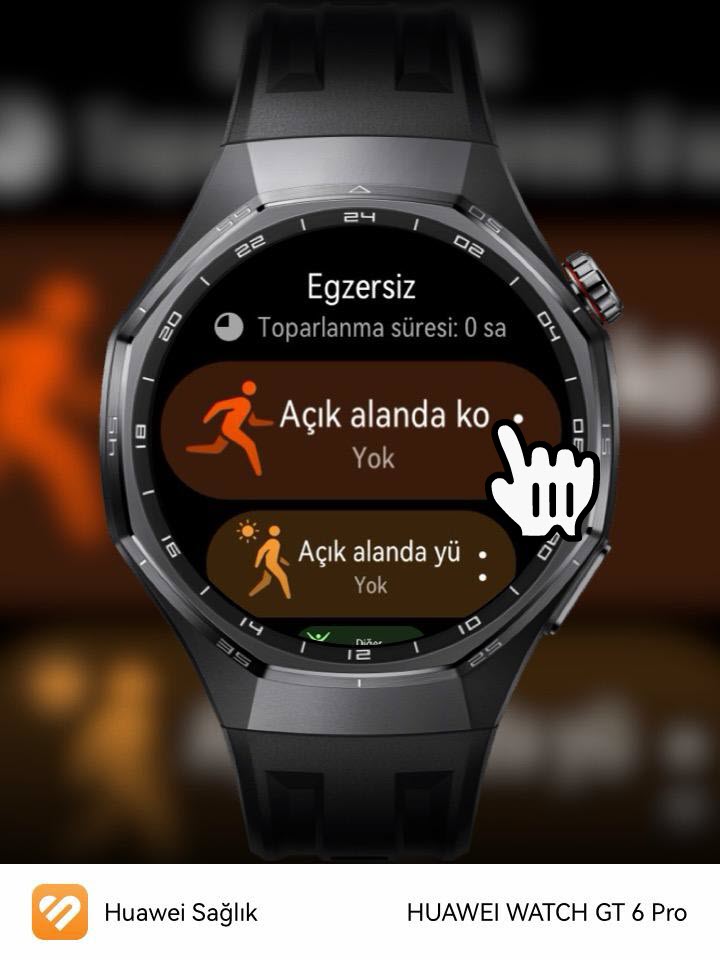
Saat Ekranı 1 Egzersiz Menüsü

Huawei Watch GT 6 Pro

Saatin egzersiz menüsüne girin.

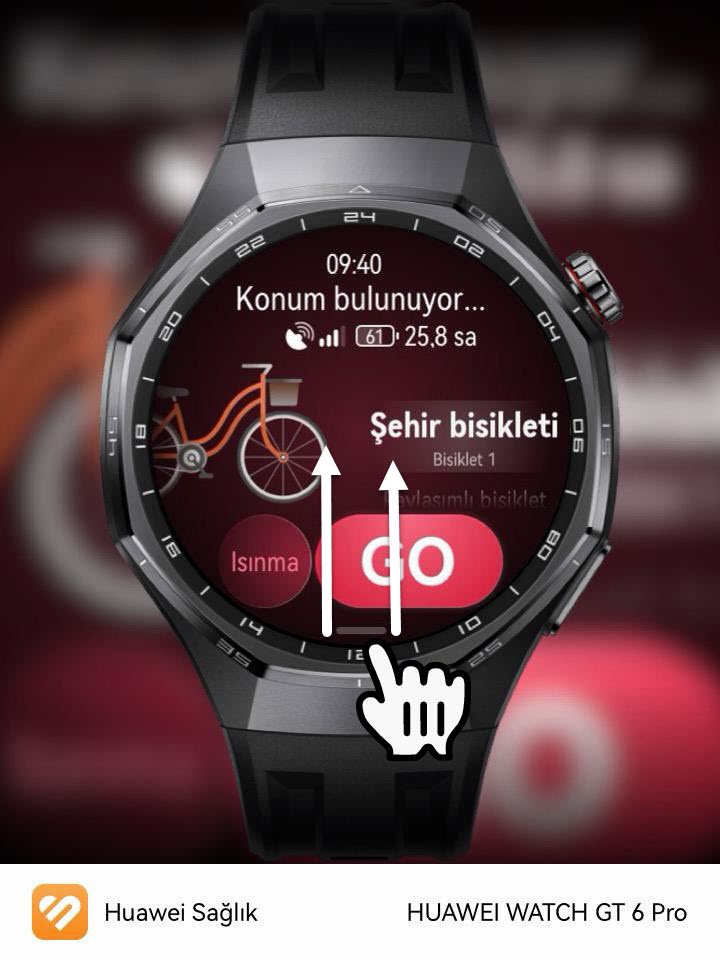
Saat Ekranı 2 Egzersiz Seçimi

Huawei Watch GT 6 Pro

Rotayı hangi egzersiz içine attıysanız onu listeden seçin.

Saat Ekranı 3 Alt Menü

Huawei Watch GT 6 Pro

Ekranı aşağıdan yukarı kaydırarak alt menüye geçin.

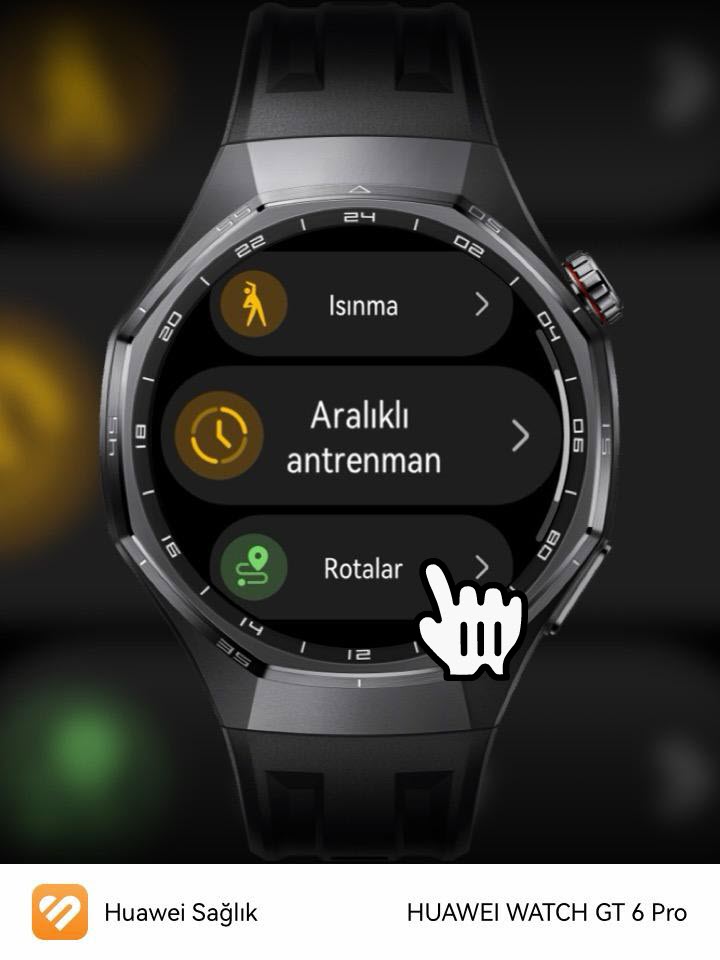
Saat Ekranı 4 Rotalar

Huawei Watch GT 6 Pro

Rotalar menüsünü seçin.

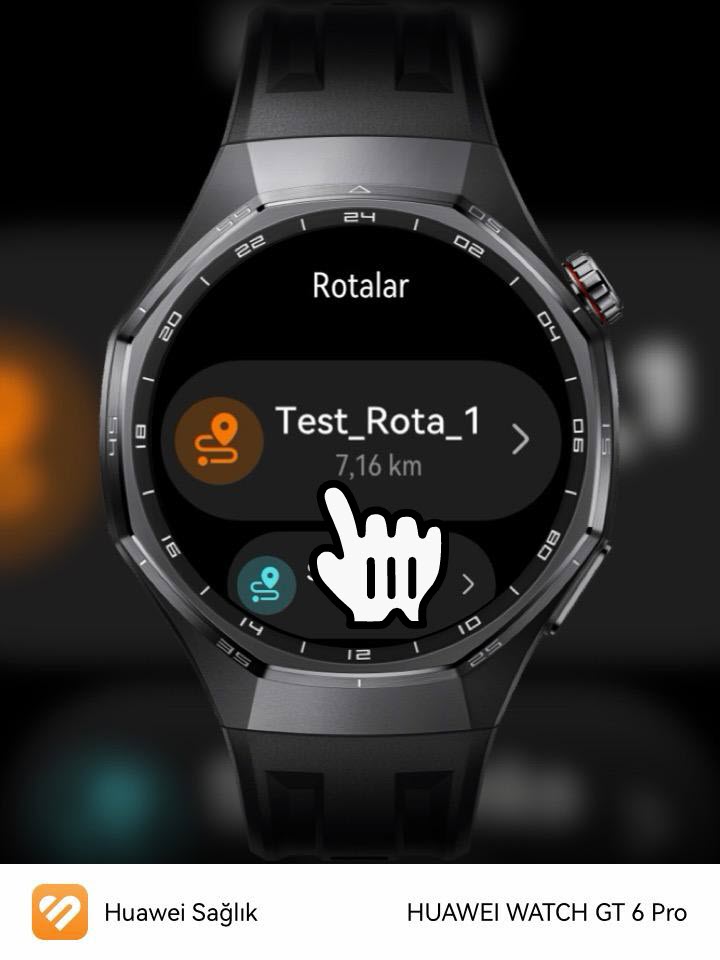
Saat Ekranı 5 Rota Listesi

Huawei Watch GT 6 Pro

Saate gönderdiğiniz tüm rotaları burada görebilirsiniz.

Saat Ekranı 6 Egzersize Git

Huawei Watch GT 6 Pro

Son olarak Egzersize git diyerek saatinizi navigasyon olarak kullanabilirsiniz.